Vor Beginn
Richten Sie im Shopify Admin ein B2B-Unternehmen mit mindestens einem Standort und einem Ansprechpartner ein, der mit einem Kundendatensatz verknüpft ist. Weisen Sie diesem Standort einen Unternehmenskatalog zu. Der Katalog muss AKTIV sein, eine Veröffentlichung mit den gewünschten Artikeln enthalten und eine Preisliste mit den vereinbarten Vertragspreisen führen.
Legen Sie die Zahlungsbedingungen für den Standort fest und prüfen Sie die Checkout-Optionen. Für einen isolierten B2B-Storefront-Test aktivieren Sie Kundenkonten und melden sich mit einem Testkunden dieses Unternehmens an. Folgen Sie der Shopify-Anleitung zum Testen Ihres B2B-Setups.
Die Home-Ansicht von PunchRelay markiert den ersten Schritt als Complete, sobald mindestens ein Unternehmen mit Standort und Kontakt existiert. Dieser Status prüft noch nicht die Katalogfreigabe; PunchRelay validiert die Katalogverfügbarkeit, sobald der Einkäufer eine Sitzung öffnet – auch während des Selbsttests.
Die vier Schritte auf der Startseite

1. Shopify B2B-Setup prüfen
Prüfen Sie Unternehmen, Standort, Kontakt und aktiven Katalog im Shopify Admin. Kehren Sie zu PunchRelay zurück und laden Sie die Home-Seite nach Änderungen neu.
2. Einkäufer-Verbindung anlegen
Wählen Sie Create connection und durchlaufen Sie die vier Schritte des Assistenten.
1 · Buyer (Einkäufer)
Vergeben Sie einen eindeutigen Connection name (optional). Geben Sie unter Buyer identity die cXML-From-/Sender-Identität des Einkäufers (z. B. eine Ariba-ANID) exakt so ein, wie sie von der Kunden-IT übermittelt wurde. Ariba-Testkonten nutzen häufig den Zusatz -T (z. B. AN01000000099-T).
Wählen Sie Protocol: cXML only für cXML-Punchout und cXML-Bestellungen. Wählen Sie cXML + OCI nur, wenn der Kunde zusätzlich OCI-Warenkorbrückgabe benötigt. Klicken Sie auf Continue.

2 · Shopify B2B mapping
Wählen Sie das Shopify B2B company, den Company location und den Company contact aus. Der Standort steuert die Vertragspreise; Bestellungen werden im Namen des ausgewählten Kontakts angelegt. Klicken Sie auf Continue.

3 · Protocol options
Wählen Sie Deployment mode: Test, solange der Kunde im Test-Realm prüft, und wechseln Sie erst zur Produktivschaltung auf Production. Belassen Sie das Cart transfer field auf cxml-urlencoded, sofern die IT des Kunden nicht explizit cxml-base64 fordert. Klicken Sie auf Continue.

4 · Review
Überprüfen Sie Identität, B2B-Zuordnung, Protokoll und Übertragungsfeld. Korrigieren Sie Eingaben über Edit oder Back. Schließen Sie mit Create connection ab.

3. Zugangsdaten und Endpunkte sichern
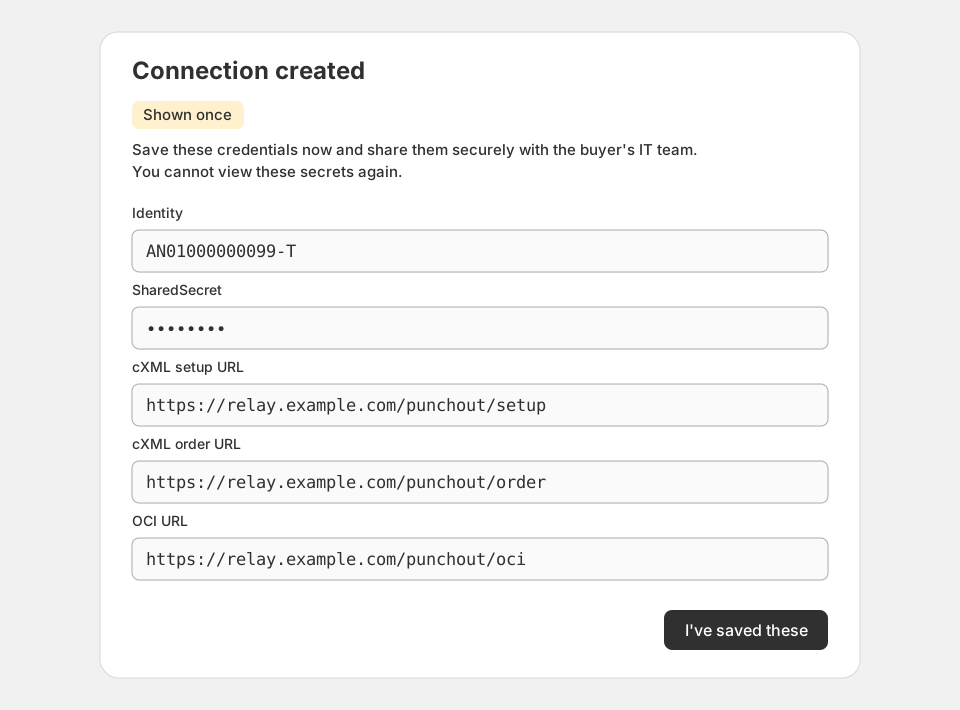
Der Dialog Connection created zeigt die Geheimnisse genau einmal an. Speichern Sie diese sicher ab, bevor Sie auf I've saved these klicken. Nutzen Sie die nachfolgende Übergabeliste für die IT des Kunden.
4. Selbsttest durchführen
Öffnen Sie die Verbindungskarte und wählen Sie Run self-test. Beachten Sie die nachfolgenden Testdetails. Die Status-Badges auf Home aktualisieren sich entsprechend.
Was Sie der Kunden-IT übermitteln
Übertragen Sie folgende Parameter über einen sicheren Kanal, entnommen aus der Karte Endpoints:
- Identity: Die Einkäufer-Identität für diese Verbindung.
- SharedSecret: Das Secret zur Authentifizierung von cXML-Anfragen des Einkäufers.
- cXML setup URL: Der Endpunkt zum Starten der Punchout-Sitzung.
- cXML order URL: Der Endpunkt für den Eingang von cXML-Bestellungen (OrderRequest).
- OCI URL: Der Rückgabe-Endpunkt für OCI-Verbindungen (nur Warenkorb).
Falls OCI aktiviert ist, übermitteln Sie zusätzlich OCI username und OCI password. Über Rotate credentials können Secrets jederzeit neu generiert werden; die alten Daten werden dabei sofort ungültig.

Selbsttest durchführen
Klicken Sie in der Verbindungskarte auf Run self-test und bestätigen Sie im Dialog. Der Test benötigt rund 30 Sekunden.
Der Selbsttest führt einen echten cXML-Punchout-Durchlauf in Ihrer Live-App gegen Ihren Shopify-Shop aus. Er sendet eine Testbestellung und prüft, ob sie in Ihrem Posteingang ankommt; eine Shopify-Order wird dabei nicht angelegt.
| Schritt | Prüfinhalt |
|---|---|
| PunchOutSetupRequest | Sendet Identität und Secret und prüft, ob eine gültige StartPage-URL zurückgegeben wird. |
| Open catalog | Öffnet den B2B-Katalog und prüft, ob Artikelzeilen vorhanden sind. |
| Add to cart | Legt den ersten Artikel mit der Mindestmenge in den Warenkorb. |
| Cart transfer | Liest den cXML-Warenkorb im konfigurierten Format aus und validiert den Inhalt. |
| OrderRequest ack | Übermittelt eine Testbestellung (SELFTEST-...) und prüft die Bestätigung. |
| Purchase order in inbox | Prüft, ob die Testbestellung im Posteingang Purchase orders mit dem Status Awaiting your approval liegt. |
| Earlier test purchase orders removed | Entfernt Testbestellungen früherer Selbsttests dieser Verbindung. Die aktuelle bleibt liegen. |
Nach OrderRequest ack prüft der Test, ob die Testbestellung mit dem Status Awaiting your approval in Ihrem Posteingang Purchase orders liegt, und entfernt danach die Testbestellungen früherer Durchläufe. Die aktuelle Testbestellung bleibt im Posteingang, bis Sie sie ablehnen oder der nächste Selbsttest sie entfernt. Es wird keine Shopify-Order angelegt oder gelöscht.
Ein erfolgreicher Durchlauf meldet Self-test passed, alle Zeilen stehen auf Passed. Bricht ein Schritt mit Failed ab, prüfen Sie den Hinweistext unter Detail.
Wenn ein Schritt fehlschlägt
Open catalog: no catalog rows bedeutet, dass kein Artikel im Katalog gefunden wurde. Prüfen Sie, ob der aktive B2B-Katalog dem gewählten Standort zugewiesen ist und Artikel mit Preisen enthält.
Schlägt ein Schritt nach OrderRequest ack fehl, prüfen Sie die Detailmeldung.
Unter Sessions können Sie sämtliche Transaktionsprotokolle einsehen und zur Fehleranalyse nutzen.

Nächster Schritt: Abnahme durch den Einkäufer
Ein bestandener Selbsttest bestätigt den händlerseitigen cXML-Ablauf. Anschließend führt die Einkäufer-IT den Test aus ihrem System durch (Ariba-Testkonto, Coupa-Testumgebung oder SAP OCI-Test).
Bitten Sie den Kunden, Vertragspreise, Mengeneinheiten und das iFrame-Verhalten im eigenen ERP zu bestätigen, bevor die Anbindung produktiv geschaltet wird.
Was PunchRelay nicht abdeckt
E-Rechnungspflicht
PunchRelay überträgt Warenkörbe und Bestellungen zwischen dem Beschaffungssystem des Einkäufers und Shopify. PunchRelay ist keine E-Rechnungslösung. Ein cXML-InvoiceDetailRequest ist eine Nachricht im Beschaffungsnetzwerk, keine elektronische Rechnung nach der europäischen Norm EN 16931. PunchRelay erzeugt keine Dokumente im Format EN 16931, Factur-X, XRechnung, ZUGFeRD oder Peppol BIS Billing, bindet keine französische plateforme agréée an und meldet keine Rechnungsdaten an Steuerbehörden.
Deutschland: Der Empfang von E-Rechnungen ist seit dem 1. Januar 2025 Pflicht. Die Ausstellung ist ab dem 1. Januar 2027 für Unternehmen mit einem Vorjahresumsatz über 800.000 EUR verpflichtend und ab dem 1. Januar 2028 für alle. Frankreich: Ab dem 1. September 2026 müssen alle umsatzsteuerpflichtigen Unternehmen E-Rechnungen empfangen können, große und mittlere Unternehmen müssen sie ausstellen. Kleine und Kleinstunternehmen stellen ab dem 1. September 2027 aus. PunchRelay erfüllt diese Pflichten nicht. Quellen: Bundesministerium der Finanzen, E-Rechnung FAQ und impots.gouv.fr, Je passe à la facturation électronique, beide abgerufen am 16. September 2026.
Agentic Storefronts und Produktveröffentlichung
Shopify schließt reine B2B-Produkte von KI-Shopping-Kanälen aus, wenn es sie über native B2B-Funktionen erkennen kann. Shopify weist darauf hin, dass Produkte, deren Zugriff über Apps von Drittanbietern oder angepassten Theme-Code eingeschränkt wird, trotzdem auf Agentic Storefronts erscheinen können. PunchRelay schränkt den Produktzugriff in Ihrem Storefront nicht ein: Der Punchout-Katalog wird von PunchRelay gehostet, liest Ihren Shopify-B2B-Unternehmenskatalog und veröffentlicht, entfernt oder verbirgt niemals Produkte in Ihrem Shop oder in einem Verkaufskanal. Welche Produkte auf einem Agentic Storefront erscheinen, bestimmen allein Ihre Veröffentlichungseinstellungen und Ihr B2B-Katalog in Shopify. Quelle: Shopify Help Center, Shopify Catalog und Produktsuche für Agentic Storefronts, abgerufen am 24. September 2026.