Antes de comenzar
En el panel de administración de Shopify, prepare una empresa B2B con al menos una ubicación y un contacto vinculado a un registro de cliente. Asigne un catálogo a dicha ubicación. El catálogo debe estar ACTIVO, con publicación que contenga los artículos visibles y una lista de precios con los importes acordados.
Configure las condiciones de pago de la ubicación y compruebe las opciones de tramitación. Para una prueba completa, active las cuentas de clientes e inicie sesión con un usuario de prueba de la empresa. Consulte la guía de Shopify para probar la configuración B2B.
La página Home de PunchRelay marca el primer paso como Complete cuando existe al menos una empresa con ubicación y contacto. Este indicador no valida el catálogo; PunchRelay verificará la disponibilidad de los artículos al abrirse la sesión con el comprador o durante el autotest.
Siga los cuatro pasos en la pantalla inicial

1. Comprobar la configuración B2B de Shopify
Revise la empresa, ubicación, contacto y catálogo activo en Shopify Admin. Regrese a PunchRelay y recargue Home tras aplicar cambios.
2. Crear una conexión de comprador
Haga clic en Create connection y avance por las cuatro pantallas del asistente.
1 · Buyer (Comprador)
Escriba un Connection name (optional) reconocible. En Buyer identity, introduzca la identidad From/Sender cXML del comprador (como un ANID de Ariba) tal y como la facilitó su equipo de IT. Las cuentas de prueba de Ariba añaden habitualmente -T (ej. AN01000000099-T).
Seleccione Protocol: cXML only para punchout y pedidos cXML. Elija cXML + OCI únicamente si el cliente precisa también retorno de carrito OCI. Pulse Continue.

2 · Shopify B2B mapping
Seleccione la empresa Shopify B2B, la ubicación y el contacto. La ubicación fija los precios contratados; los pedidos se emitirán a nombre del contacto elegido. Pulse Continue.

3 · Protocol options
Use Deployment mode: Test mientras el comprador efectúa pruebas en su entorno de ensayo y pase a Production para el lanzamiento oficial. Conserve Cart transfer field en cxml-urlencoded salvo indicación técnica en contra. Pulse Continue.

4 · Review
Revise los datos ingresados y pulse Create connection para formalizar la conexión.

3. Guardar credenciales y endpoints
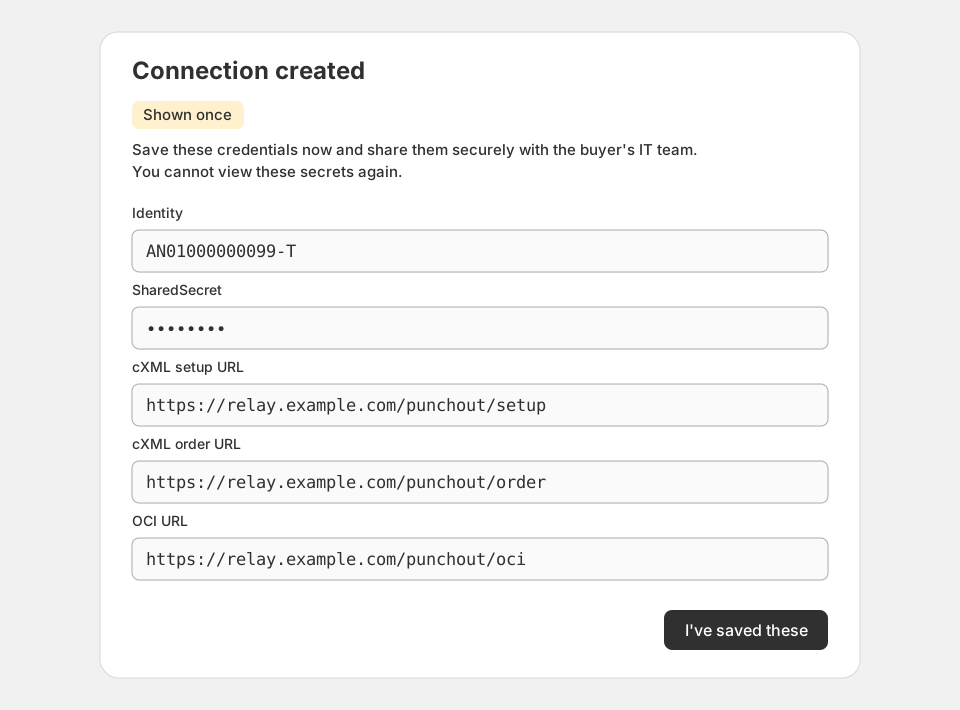
La ventana Connection created muestra las credenciales una sola vez. Guárdelas en lugar seguro antes de pulsar I've saved these.
4. Ejecutar la autoevaluación
Abra la ficha de la conexión y seleccione Run self-test. Los indicadores de estado se actualizarán automáticamente.
Qué remitir al equipo de IT del comprador
Remita la siguiente información por un canal seguro, copiando las URL exactas de la tarjeta Endpoints:
- Identity: La identidad de comprador registrada.
- SharedSecret: El secreto para autenticar peticiones cXML del comprador.
- cXML setup URL: El endpoint de apertura de sesión punchout.
- cXML order URL: El endpoint de recepción de órdenes de compra cXML.
- OCI URL: El endpoint de retorno de carrito para conexiones OCI.
Si OCI está habilitado, adjunte también OCI username y OCI password. El botón Rotate credentials genera nuevas claves revocando las anteriores de forma inmediata.

Ejecutar la autoevaluación (Self-test)
En la tarjeta de la conexión, pulse Run self-test y confirme en el diálogo. La prueba dura aproximadamente 30 segundos.
El autotest ejecuta una sesión punchout cXML real en la aplicación contra su tienda Shopify. Envía una orden de compra de prueba y confirma que llega a su bandeja de entrada; no se crea ningún pedido Shopify.
| Fase | Comprobación efectuada |
|---|---|
| PunchOutSetupRequest | Envía identidad y secreto y verifica la recepción de una URL StartPage. |
| Open catalog | Abre el catálogo y constata que existen productos disponibles. |
| Add to cart | Añade el primer artículo al carrito con la cantidad mínima. |
| Cart transfer | Lee el carrito cXML devuelto en el formato configurado. |
| OrderRequest ack | Emite una orden de prueba (SELFTEST-...) y comprueba su acuse de recibo. |
| Purchase order in inbox | Comprueba que la orden de prueba está en la bandeja Purchase orders con el estado Awaiting your approval. |
| Earlier test purchase orders removed | Retira las órdenes de prueba que dejaron autotests anteriores de esta conexión. La actual se queda. |
Tras OrderRequest ack, la prueba comprueba que la orden de prueba está en su bandeja Purchase orders con el estado Awaiting your approval y después retira las órdenes de prueba de ejecuciones anteriores. La orden de prueba actual se queda en la bandeja hasta que la rechace o el siguiente autotest la retire. No se crea ni se elimina ningún pedido Shopify.
Una ejecución exitosa muestra Self-test passed con todas las filas en Passed.
Resolución de errores
Open catalog: no catalog rows indica que el catálogo B2B no cuenta con artículos publicados o precios asignados para la ubicación seleccionada.
Si falla una fase posterior a OrderRequest ack, lea el texto de Detail para conocer la causa.
Acceda a Sessions para consultar el registro detallado de las transacciones XML.

Siguiente paso: validación del comprador
Superar el autotest certifica el correcto funcionamiento en el lado del proveedor. A continuación, el comprador efectúa el ciclo de pruebas desde su propio entorno (cuenta de prueba de Ariba, instancia de pruebas de Coupa o llamada de prueba OCI).
Solicite al cliente que apruebe los precios acordados, las unidades de medida y la integración en su ERP antes de fijar la fecha definitiva de pase a producción.
Qué no cubre PunchRelay
Obligaciones de facturación electrónica
PunchRelay transfiere carritos y órdenes de compra entre el sistema de compras del comprador y Shopify. No es una solución de facturación electrónica. Un InvoiceDetailRequest de cXML es un mensaje de la red de compras, no una factura electrónica según la norma europea EN 16931. PunchRelay no genera documentos EN 16931, Factur-X, XRechnung, ZUGFeRD ni Peppol BIS Billing, no se conecta a ninguna plateforme agréée francesa y no comunica datos de facturación a ninguna autoridad tributaria.
Francia: desde el 1 de septiembre de 2026, todas las empresas sujetas al IVA deben poder recibir facturas electrónicas, y las grandes y medianas empresas deben emitirlas. Las pequeñas empresas y microempresas emiten desde el 1 de septiembre de 2027. Alemania: la recepción es obligatoria desde el 1 de enero de 2025; la emisión es obligatoria desde el 1 de enero de 2027 para empresas con una facturación del año anterior superior a 800.000 EUR, y desde el 1 de enero de 2028 para todas. PunchRelay no cumple estas obligaciones. Fuentes: impots.gouv.fr, Je passe à la facturation électronique y Bundesministerium der Finanzen, E-Rechnung FAQ, consultadas el 16 de septiembre de 2026.
Agentic Storefronts y publicación de productos
Shopify excluye de los canales de compra con IA los productos exclusivos de B2B cuando puede identificarlos mediante las funciones B2B nativas. Shopify advierte que los productos cuyo acceso se restringe con aplicaciones de terceros o código de tema personalizado pueden aparecer igualmente en los Agentic Storefronts. PunchRelay no restringe el acceso a los productos en su tienda: su catálogo punchout está alojado por PunchRelay, lee su catálogo de empresa de Shopify B2B y nunca publica, retira ni oculta productos en su tienda ni en ningún canal de venta. Los productos que aparecen en un Agentic Storefront dependen únicamente de su configuración de publicación y de su catálogo B2B en Shopify. Fuente: Centro de ayuda de Shopify, Shopify Catalog y descubrimiento de productos para Agentic Storefronts, consultada el 24 de septiembre de 2026.