Avant de commencer
Dans l'interface administrateur de Shopify, préparez une entreprise B2B disposant d'au moins un emplacement et d'un contact lié à une fiche client. Associez un catalogue d'entreprise à cet emplacement. Ce catalogue doit être ACTIF, publié avec les articles souhaités et doté d'une liste de prix aux conditions négociées.
Définissez les conditions de paiement de l'emplacement et contrôlez les paramètres de paiement. Pour tester la boutique B2B en conditions réelles, activez les comptes clients et connectez-vous avec un compte test rattaché à l'entreprise. Consultez le guide Shopify de test de configuration B2B.
La page d'accueil de PunchRelay indique la première étape comme Complete dès qu'une entreprise possède un emplacement et un contact. Ce badge ne valide pas la publication du catalogue ; PunchRelay vérifie la disponibilité effective des articles lors de la connexion de l'acheteur ou lors de l'autotest.
Suivez les 4 étapes sur l'accueil

1. Vérifier la configuration Shopify B2B
Vérifiez l'entreprise, l'emplacement, le contact et le catalogue actif dans Shopify Admin. Rechargez l'accueil de PunchRelay après modification.
2. Créer une connexion acheteur
Cliquez sur Create connection et suivez les 4 écrans de l'assistant.
1 · Buyer (Acheteur)
Indiquez un Connection name (optional) identifiable. Dans Buyer identity, renseignez l'identifiant From/Sender cXML de l'acheteur (tel qu'un ANID Ariba) exactement comme transmis par leur DSI. Les comptes de test Ariba utilisent souvent le suffixe -T (ex. AN01000000099-T).
Définissez le Protocol sur cXML only pour le punchout et les commandes cXML. Choisissez cXML + OCI uniquement si l'acheteur nécessite aussi un retour de panier OCI. Cliquez sur Continue.

2 · Shopify B2B mapping
Sélectionnez l'entreprise Shopify B2B, l'emplacement, puis le contact. L'emplacement applique la grille tarifaire négociée ; les commandes sont enregistrées au nom du contact choisi. Cliquez sur Continue.

3 · Protocol options
Conservez le mode Test tant que l'acheteur effectue des recettes dans son bac à sable, puis passez en Production lors de la bascule. Conservez cxml-urlencoded pour le champ de transfert de panier sauf demande contraire de la DSI cliente. Cliquez sur Continue.

4 · Review
Vérifiez l'ensemble des données. Cliquez sur Edit ou Back pour corriger une entrée, puis validez avec Create connection.

3. Sauvegarder les identifiants et URL
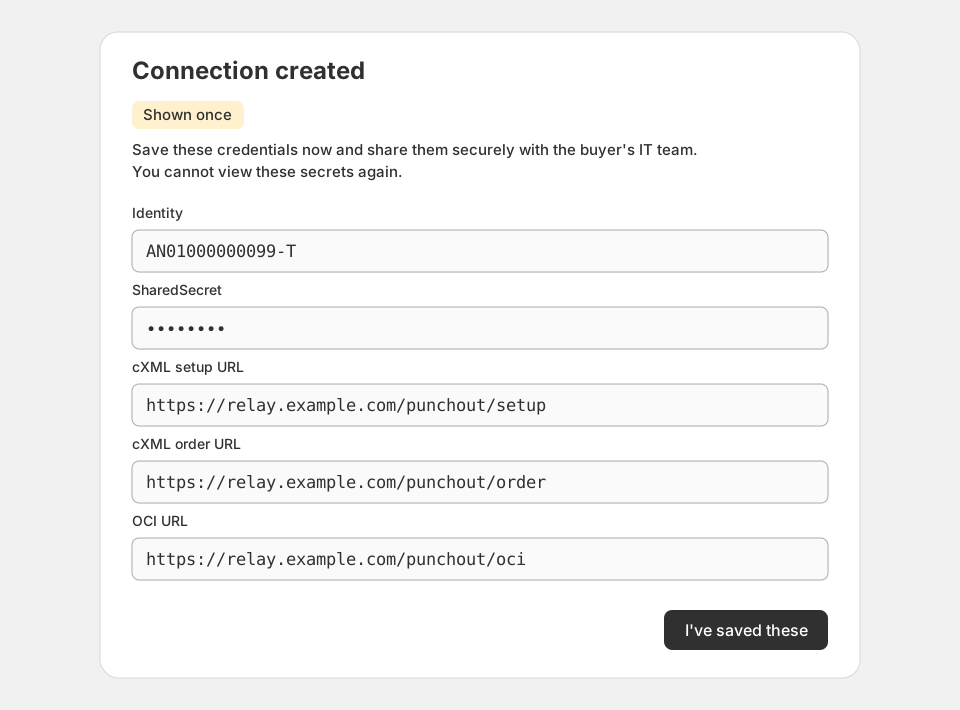
La fenêtre Connection created affiche les identifiants une seule fois. Copiez-les de manière sécurisée avant de cliquer sur I've saved these.
4. Exécuter l'autotest
Accédez à la carte de connexion et cliquez sur Run self-test. Les badges de progression se mettent à jour automatiquement.
Éléments à transmettre à la DSI de l'acheteur
Transmettez les informations suivantes par un canal sécurisé, en recopiant les URL depuis la carte Endpoints :
- Identity : L'identifiant acheteur configuré.
- SharedSecret : Le secret partagé d'authentification cXML.
- cXML setup URL : L'URL d'ouverture de session punchout.
- cXML order URL : L'URL de réception des bons de commande cXML.
- OCI URL : L'URL de retour de panier pour les connexions OCI.
Si OCI est activé, transmettez également l'OCI username et l'OCI password. L'option Rotate credentials régénère les secrets et révoque immédiatement les anciens identifiants.

Exécuter l'autotest
Dans la fiche de connexion, cliquez sur Run self-test et confirmez. Le test dure une trentaine de secondes.
L'autotest effectue une boucle punchout cXML réelle dans l'application PunchRelay contre votre boutique Shopify. Il envoie un bon de commande de test et vérifie qu'il arrive dans votre boîte de réception ; aucune commande Shopify n'est créée.
| Étape | Vérification |
|---|---|
| PunchOutSetupRequest | Envoie l'identité et le secret et vérifie la réception d'une URL StartPage. |
| Open catalog | Ouvre le catalogue et s'assure qu'au moins un produit est présent. |
| Add to cart | Ajoute le premier article à la quantité minimale requise. |
| Cart transfer | Valide le message de retour panier cXML selon le format configuré. |
| OrderRequest ack | Émet un bon de commande de test (SELFTEST-...) et vérifie l'accusé de réception. |
| Purchase order in inbox | Vérifie que le bon de commande de test figure dans la boîte Purchase orders avec le statut Awaiting your approval. |
| Earlier test purchase orders removed | Retire les bons de commande de test laissés par les autotests précédents de cette connexion. Le bon actuel reste. |
Après OrderRequest ack, le test vérifie que le bon de commande de test figure dans votre boîte de réception Purchase orders avec le statut Awaiting your approval, puis retire les bons de commande de test laissés par les exécutions précédentes. Le bon de commande de test actuel reste dans la boîte jusqu'à ce que vous le rejetiez ou que l'autotest suivant le retire. Aucune commande Shopify n'est créée ni supprimée.
Un résultat positif affiche Self-test passed avec toutes les lignes à Passed. En cas d'échec, consultez le message explicatif sous Detail.
Que faire en cas d'erreur ?
Open catalog: no catalog rows indique qu'aucun article n'a été trouvé. Vérifiez que le catalogue est publié sur l'emplacement choisi et comprend des tarifs B2B.
Si une étape après OrderRequest ack échoue, lisez le message sous Detail pour en connaître la cause.
Consultez l'onglet Sessions pour analyser l'historique détaillé des échanges XML.

Étape suivante : recette par l'acheteur
L'autotest validé garantit le bon fonctionnement côté marchand. L'acheteur lance ensuite son propre cycle de test depuis son ERP (compte de test Ariba, instance de test Coupa ou appel test OCI).
Faites valider les prix négociés, les unités et l'intégration du panier par l'acheteur avant le passage en production.
Ce que PunchRelay ne couvre pas
Obligations de facturation électronique
PunchRelay transfère les paniers et les bons de commande entre le système d'achat de l'acheteur et Shopify. Ce n'est pas une solution de facturation électronique. Un InvoiceDetailRequest cXML est un message du réseau d'achat, pas une facture électronique au sens de la norme européenne EN 16931. PunchRelay ne produit pas de documents EN 16931, Factur-X, XRechnung, ZUGFeRD ou Peppol BIS Billing, ne se connecte à aucune plateforme agréée et ne transmet aucune donnée de facturation à l'administration fiscale.
France : à partir du 1er septembre 2026, toutes les entreprises assujetties à la TVA doivent pouvoir recevoir des factures électroniques, et les grandes entreprises et ETI doivent les émettre. Les PME et microentreprises émettent à partir du 1er septembre 2027. Allemagne : la réception est obligatoire depuis le 1er janvier 2025 ; l'émission devient obligatoire au 1er janvier 2027 pour les entreprises dont le chiffre d'affaires de l'année précédente dépasse 800 000 EUR, puis au 1er janvier 2028 pour toutes. PunchRelay ne permet pas de satisfaire ces obligations. Sources : impots.gouv.fr, Je passe à la facturation électronique et Bundesministerium der Finanzen, E-Rechnung FAQ, consultées le 16 septembre 2026.
Agentic Storefronts et publication des produits
Shopify exclut des canaux d'achat par IA les produits réservés au B2B lorsqu'il peut les identifier grâce aux fonctionnalités B2B natives. Shopify précise que les produits dont l'accès est restreint par des applications tierces ou du code de thème personnalisé peuvent quand même apparaître sur les Agentic Storefronts. PunchRelay ne restreint pas l'accès aux produits sur votre boutique : son catalogue punchout est hébergé par PunchRelay, lit votre catalogue d'entreprise Shopify B2B et ne publie, ne dépublie ni ne masque jamais de produits dans votre boutique ou sur un canal de vente. Les produits visibles sur un Agentic Storefront dépendent uniquement de vos paramètres de publication et de votre catalogue B2B dans Shopify. Source : Centre d’aide de Shopify, Shopify Catalog et la découverte des produits pour Agentic Storefronts, consulté le 24 septembre 2026.